MySQL 설치
✒️ 2025-05-28 16:11 내용 수정
- 참고 자료 : codeit MySQL설치(Windows)
- 오류로 인한 삭제 시 참고 사이트 : AngelPlayer's Diary MySQL 설치 / 재설치 / 완전 삭제하기
- 국내 SQL 설치 가이드들에서 대부분 8.0.33 이전 버전을 기준으로 작성되었고, developer default 옵션이 존재했는데, 20240125 기준 현 8.0.36버전엔 해당 옵션이 존재하지 않았다.
- 해외에도 검색해보니 그냥 full로 설치하면 server, client, developer default를 포함한 모든 옵션이 설치된다는 결과를 확인하여 full 옵션으로 설치하였다.
- 2024.02.01 수정기록 : Node.js와 연동하는 과정에서 Authentication Method 문제가 발생했는데, 현재 구글링으로 찾을 수 있는 방법들을 다 동원해도 해결 되지 않아 결국 8.0.33 버전으로 다시 설치해서 해결해보려 하고 있다
- 2024.02.02 수정기록 : 8.0.33 버전으로 재설치하고 필요한 설정을 적용했더니 문제가 해결되었다.
8.0.36 버전 설치(Node.js 연동 전에 사용함)
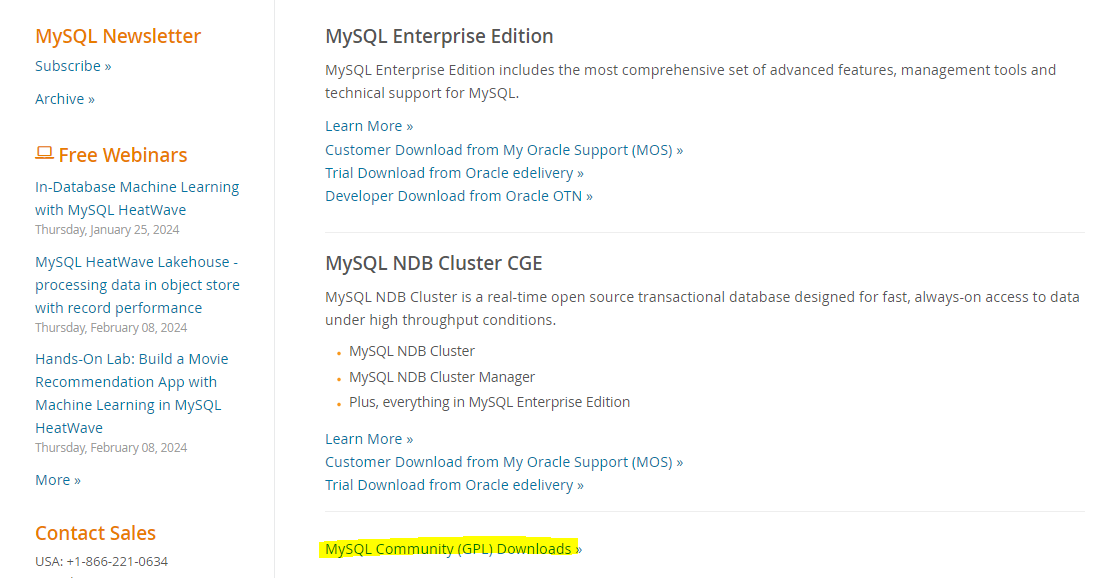
- https://www.mysql.com/downloads/ 에 접속해서 MySQl Community Downloads를 선댁한다.
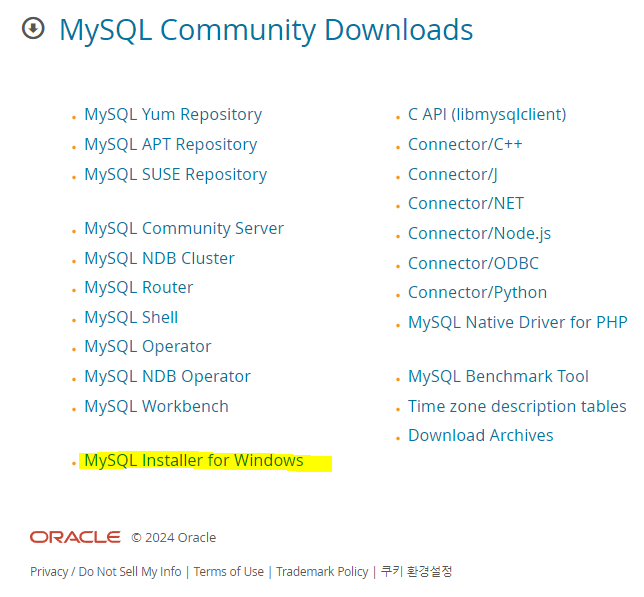
- MySQL Installer for Windows를 선택한다.
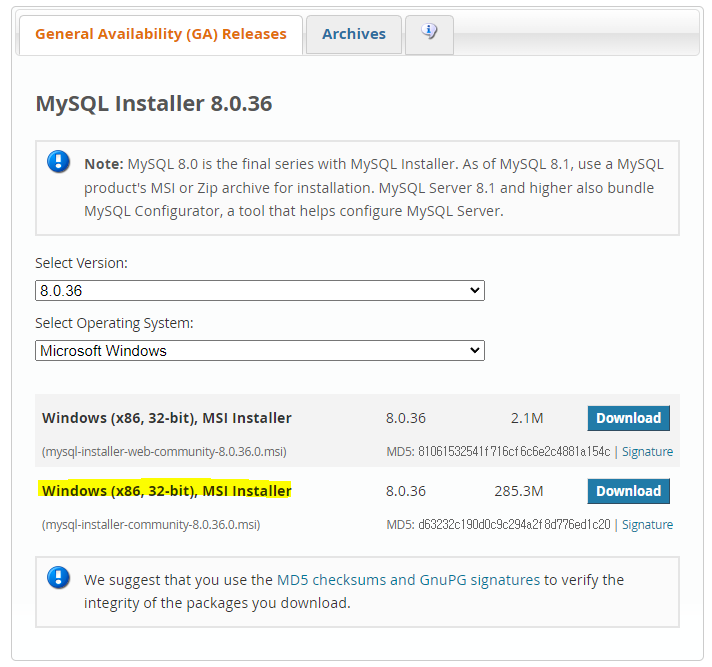
- 최신 버전을 사용하려면 General Availability 항목을, 다른 버전을 사용하고 싶다면 Archives를 선택하고, installer 2개 중에 아래꺼를 선택한다.
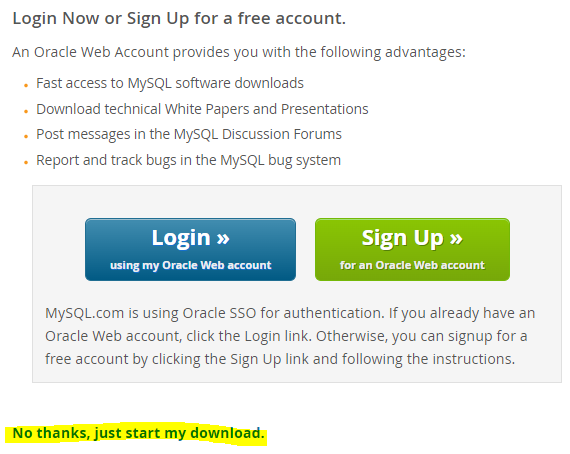
- 로그인 창이 뜨는데 하단에 No thanks, just start my download를 선택해서 로그인 없이 다운로드를 한다.
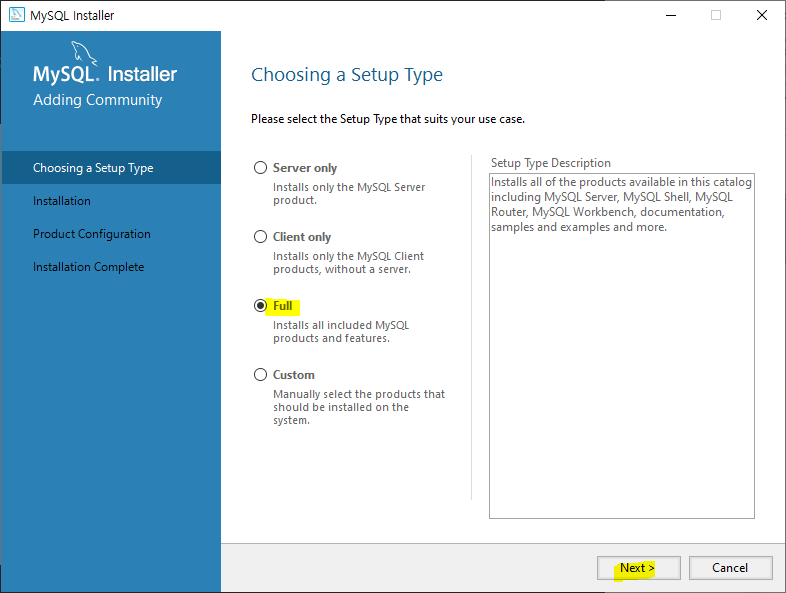
- 설치 프로그램을 실행해서 설치 타입을 Full로 설정한다. (버전 8.0.36 기준)
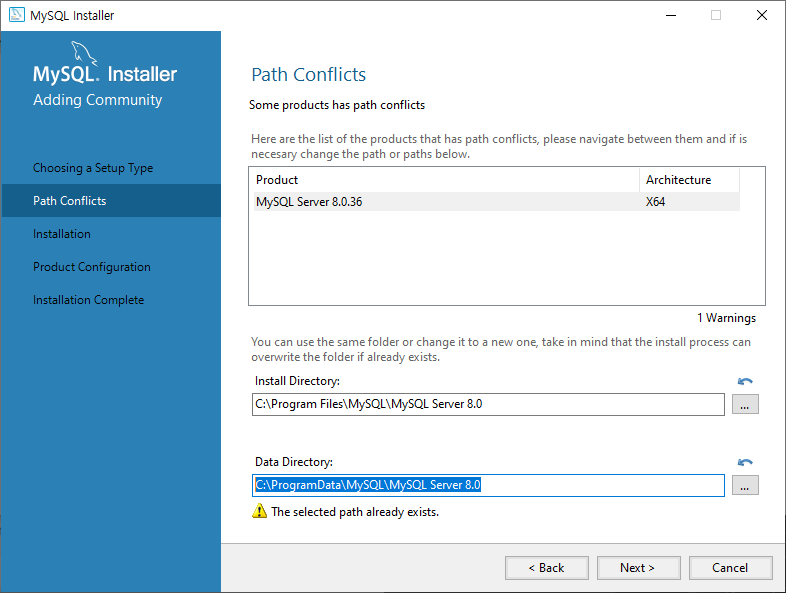
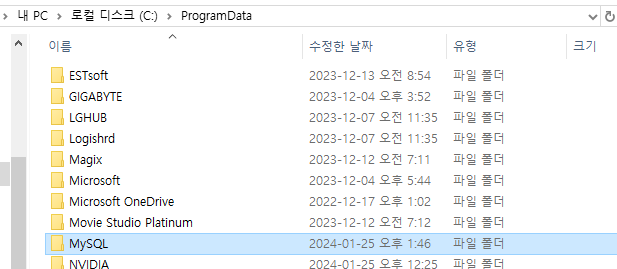
- 이미 설치한 적이 있거나 설치 오류로 삭제 했는데도 파일이 남아있는 경우엔 경로 충돌 창이 뜬다. 해당 Data Directory 주소를 복사해서 파일 탐색기로 이동하고, 현재 설치 프로그램을 종료한 후에 Data Directory 경로에 MySQL 폴더를 삭제하고 다시 설치 프로그램을 실행한다.
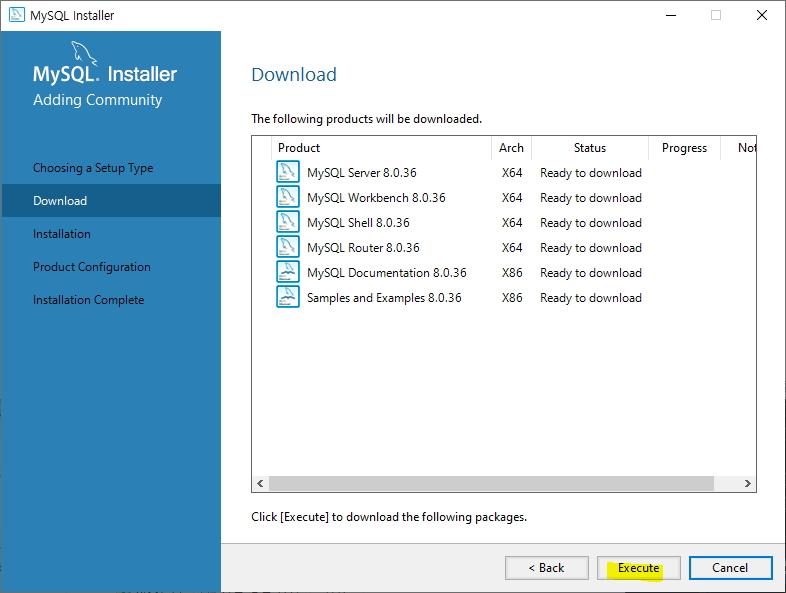
- 충돌 오류가 없거나 문제를 해결해서 넘어오면 다운로드 항목 창이 뜬다. Execute를 선택해서 Product를 다운로드한다.
- 만약 여기서 다운로드 실패가 뜨면 당황하지 말고 다시 Execute를 누르거나, Back를 누른 뒤 해당 화면으로 와서 다시 Excute를 누르면 된다. (전부 설치될 때까지 반복)
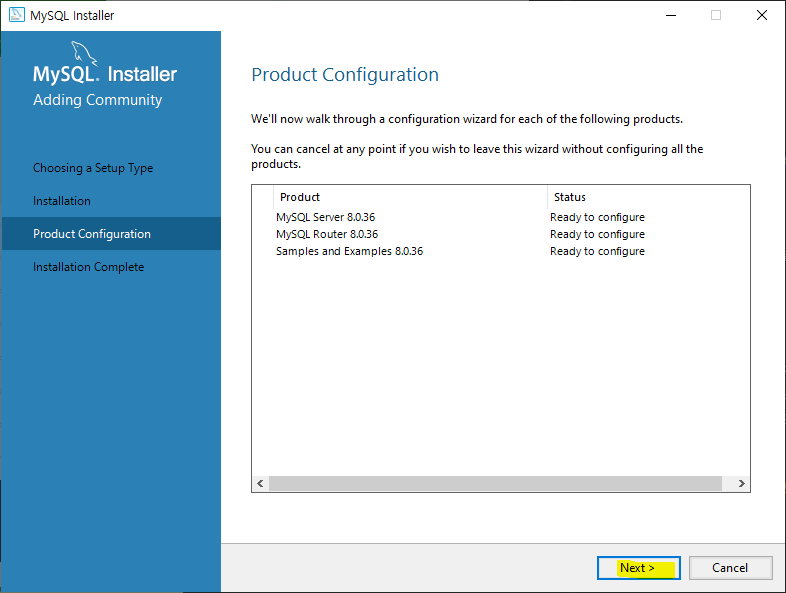
- Product 다운로드가 끝나면 Configuration 창이 뜨는데 Next를 누른다.
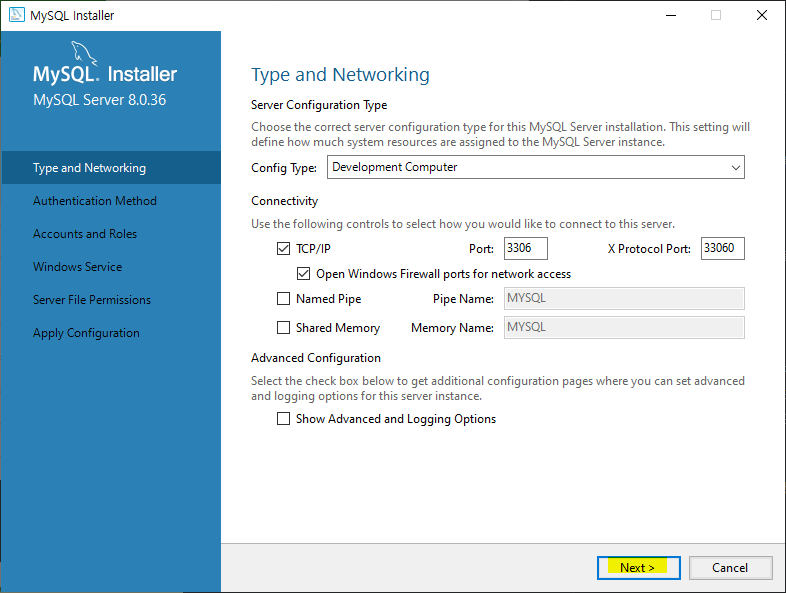
- 타입과 Networking 설정이 뜨는데, 현재는 기본값을 사용하기 위해 설정 그대로 Next를 누른다.
- 만약 Port가 이미 다른 곳에서 사용중이라고 경고가 뜨면 2023번 이상의 3306 외의 다른 숫자로 변경한다.
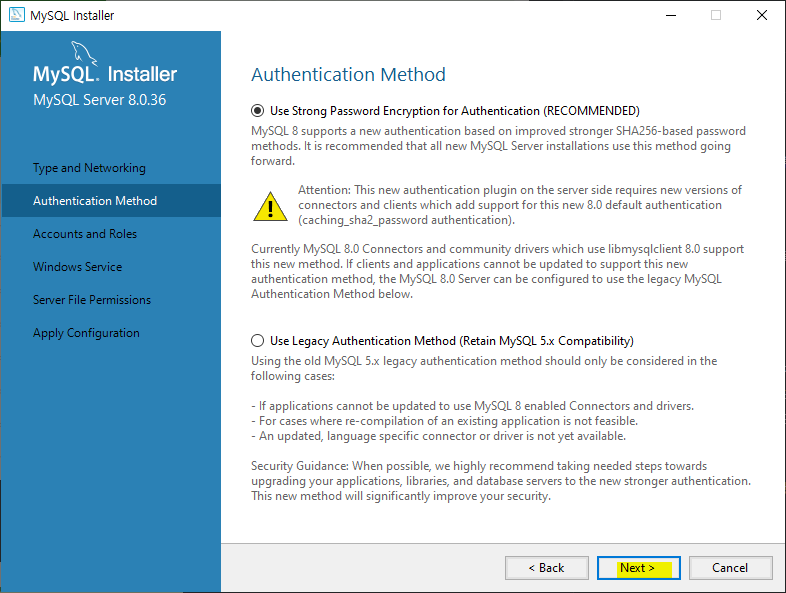
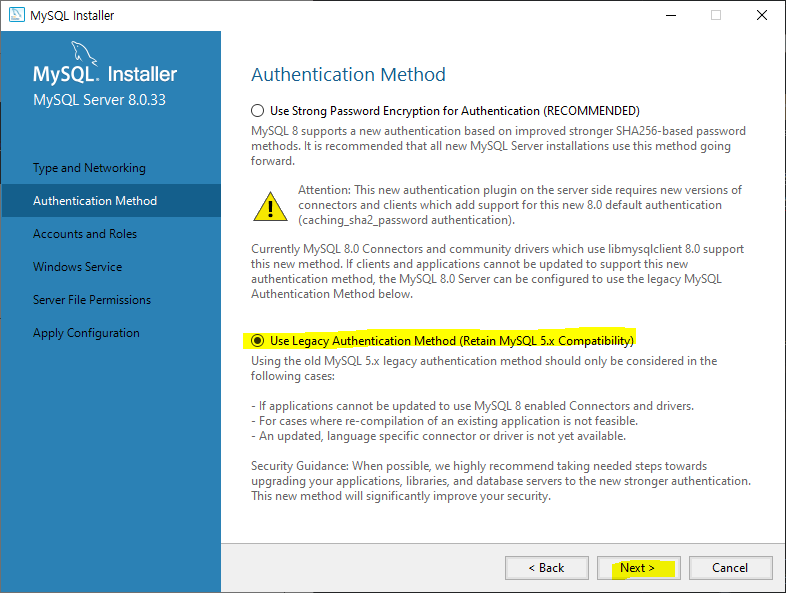
- Authentication method는 기본으로 두고 Next를 누른다.
- 수정내용 : 기본 설정으로 하면 Node.js와 연동 시 Authentication Method 에러가 발생하기 때문에 Node.js과 연동할 예정이라면 2번째 옵션을 쓰는 것이 좋다.
- 다만 보안은 1번 옵션보다 떨어진다. (에러가 떠서 연결 안되는 것도 문제지만)
- 오류 수정 기록, MySQL 설치#8.0.33 버전(Node.js 연동 성공) 참고.
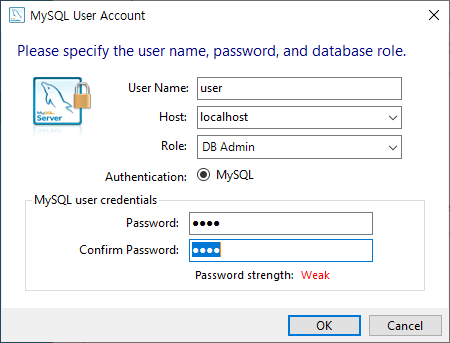
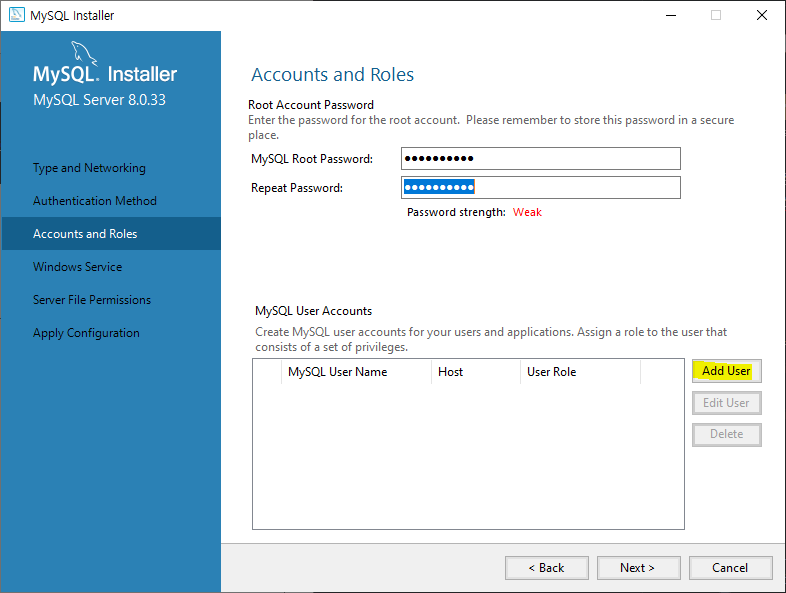
- (창 캡처를 못했다) 관리자 계정 root의 비밀번호를 선택하고, 아래에 user add 버튼을 눌러 사용자를 추가한다.
- 사용자 host는 localhost로 지정하고, 역할은 기본값 DB Admin으로 설정했다.
- 정보를 설정하고 비밀번호를 지정한다.
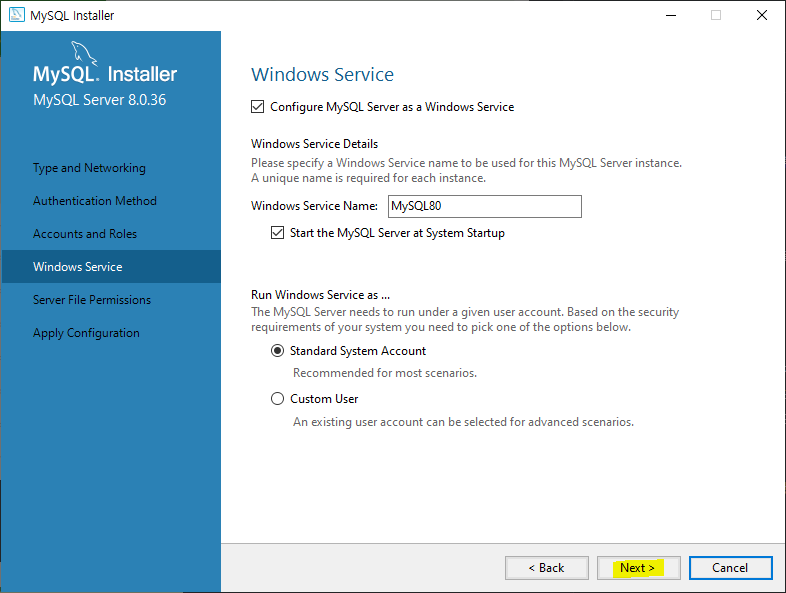
- 사용자를 추가하고 나서 Windows service는 기본값으로 두고 Next를 누른다.
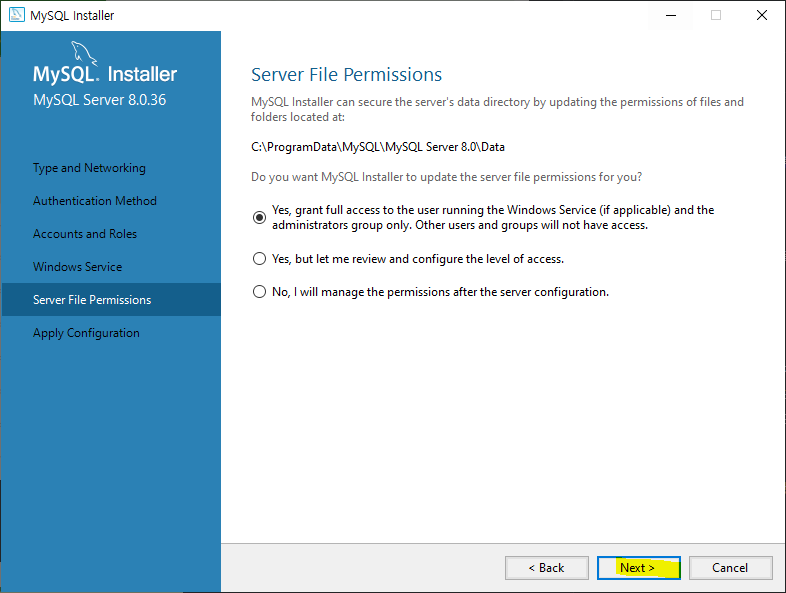
- Server File Permissions도 기본값으로 두고 Next를 누른다.
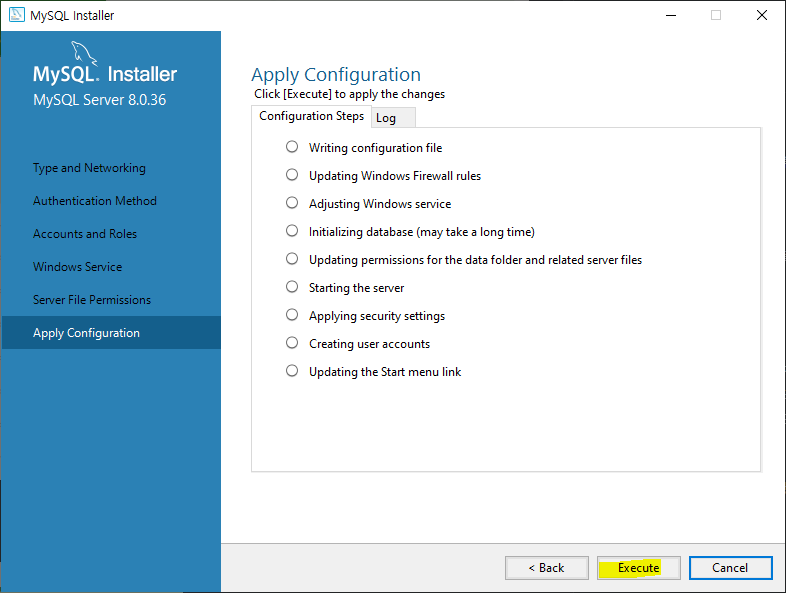
- Apply Configuration가 뜨면 Excute를 눌러 설정들을 반영해준다.
- Product Configuration 창에서 Next를 누른다.
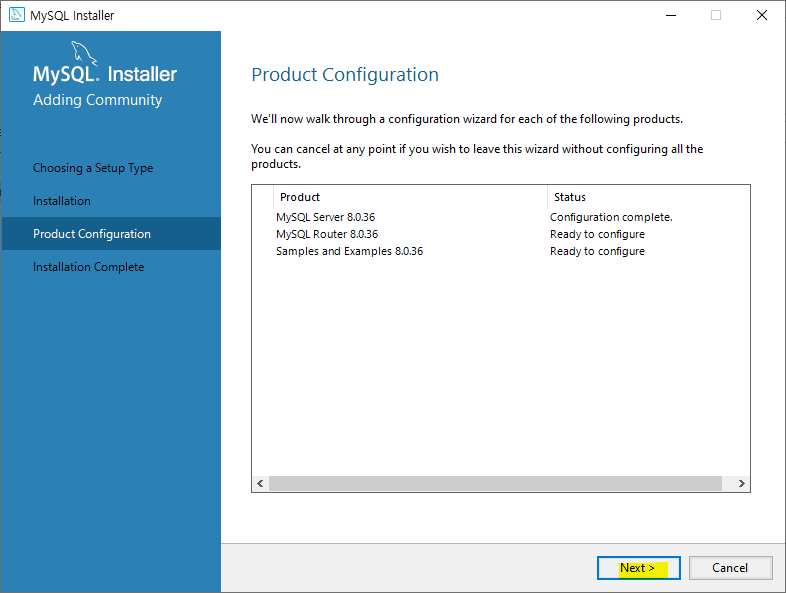
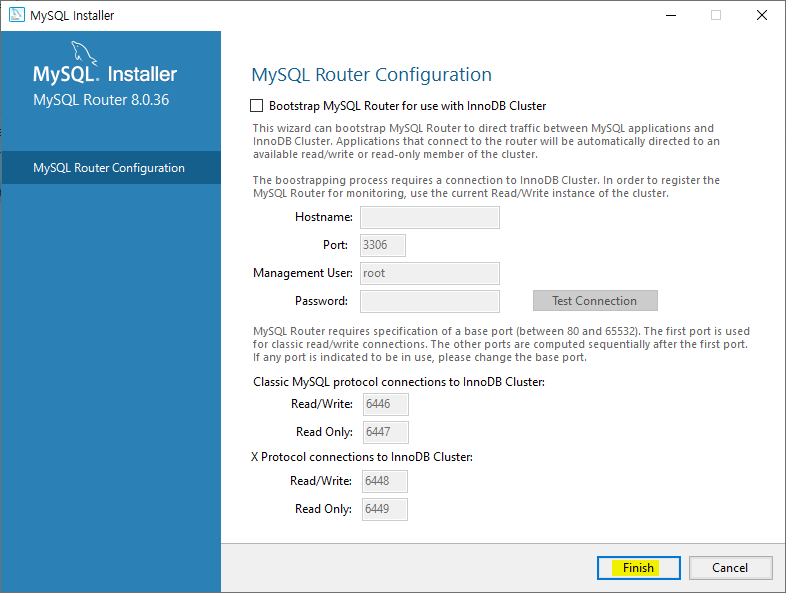
- MySQL Router 설정은 기본으로 두고 Finish를 누른다.
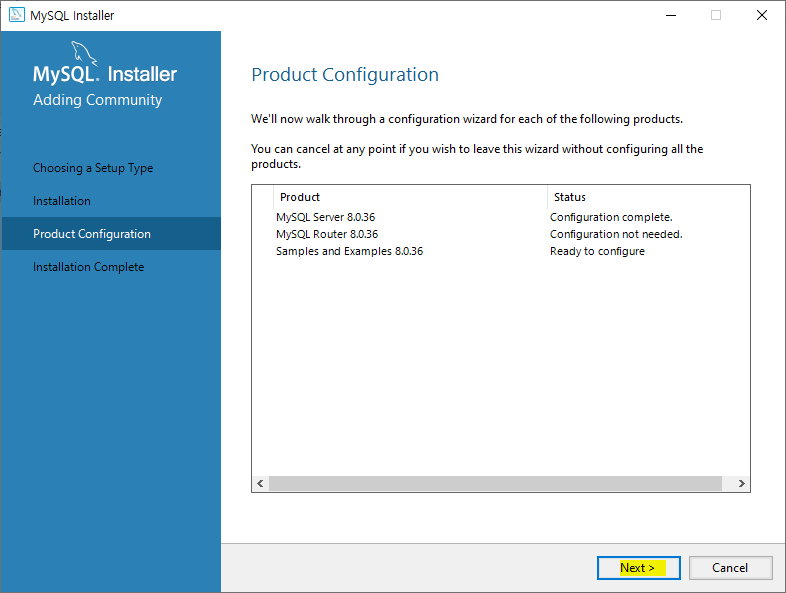
- 다음 창도 Next를 누른다.
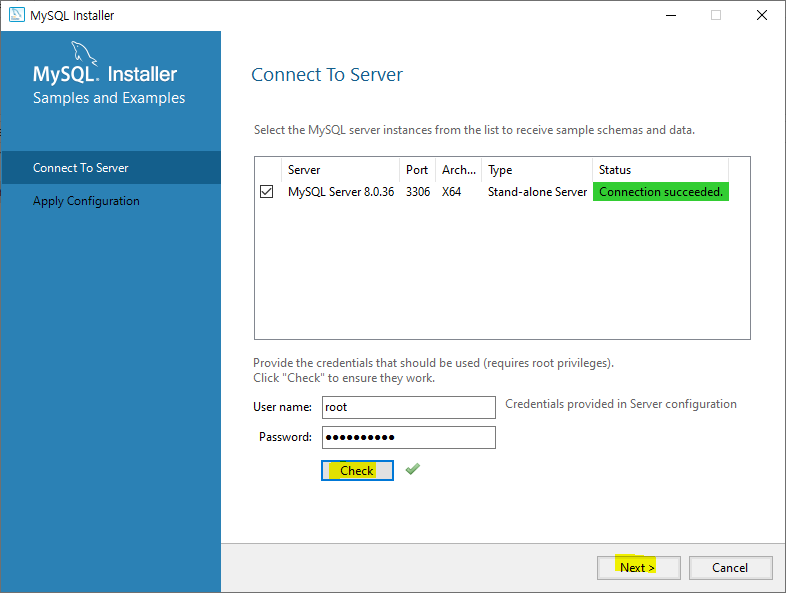
- Connect To server에서 서버를 선택하고 관리자 계정 root와 root 비밀번호를 입력 후에 Check를 눌러 서버와의 연결을 확인한다.
- 연결이 잘 되었다면 Next를 누른다.
- Apply Configuration이 뜨면 Excute를 누른다.
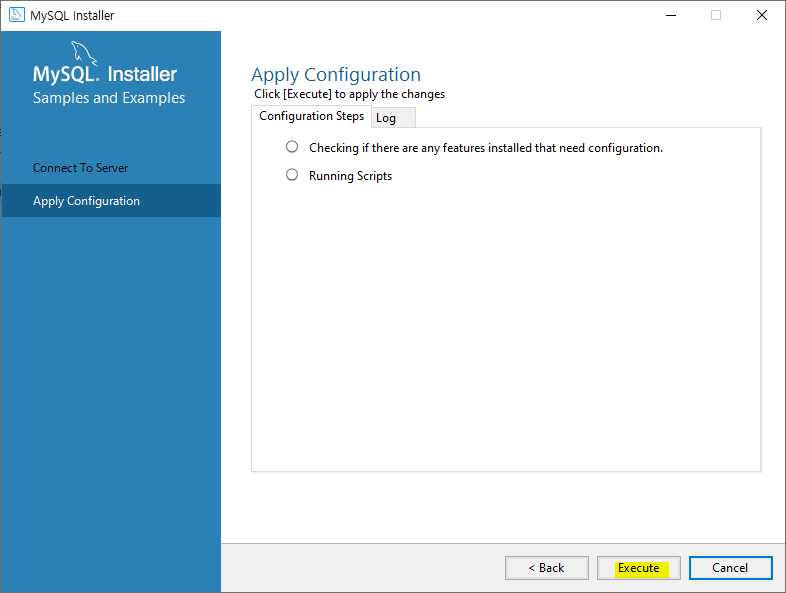
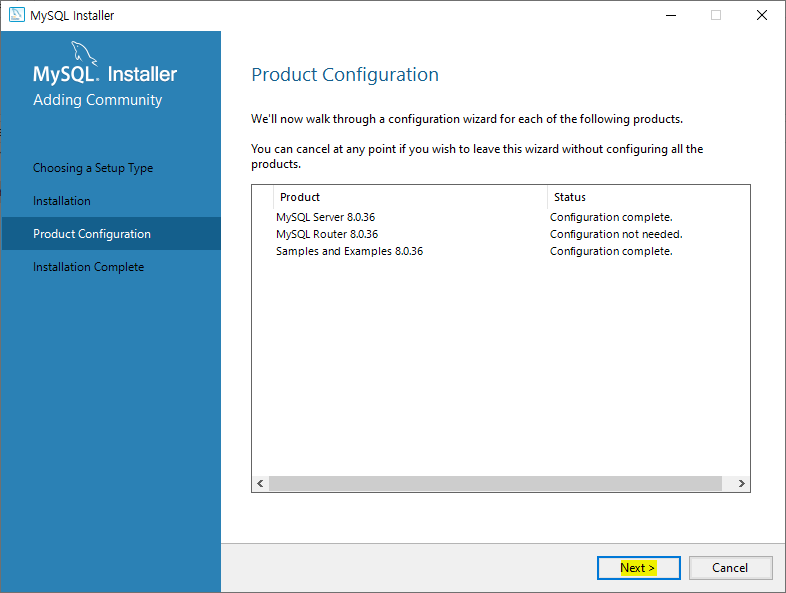
- 다음 Procut Configurration 창도 Next를 누른다.
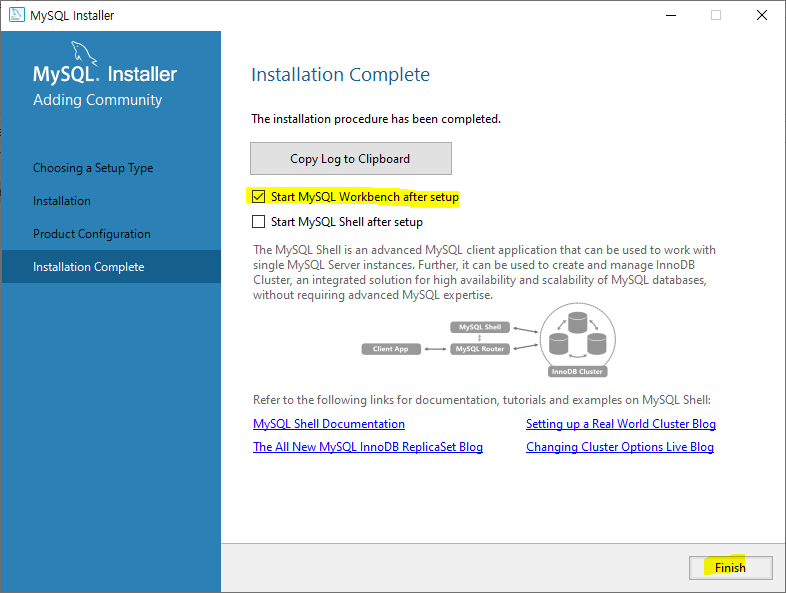
- Installation complete 화면이 뜨면 Start MySQL Workbench after setup만 체크해주고 Finish를 누른다.
- 필요 시엔 Shell도 체크해주고 Finish를 누른다.
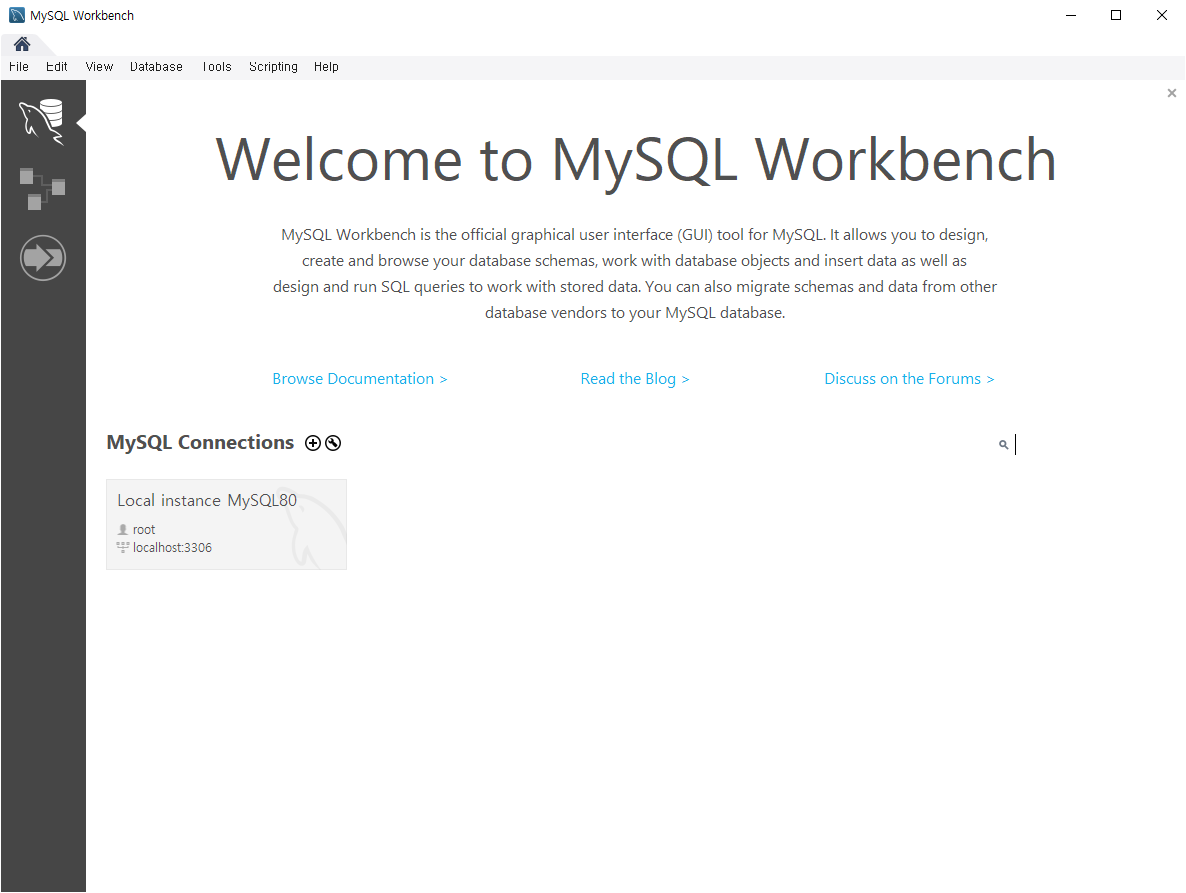
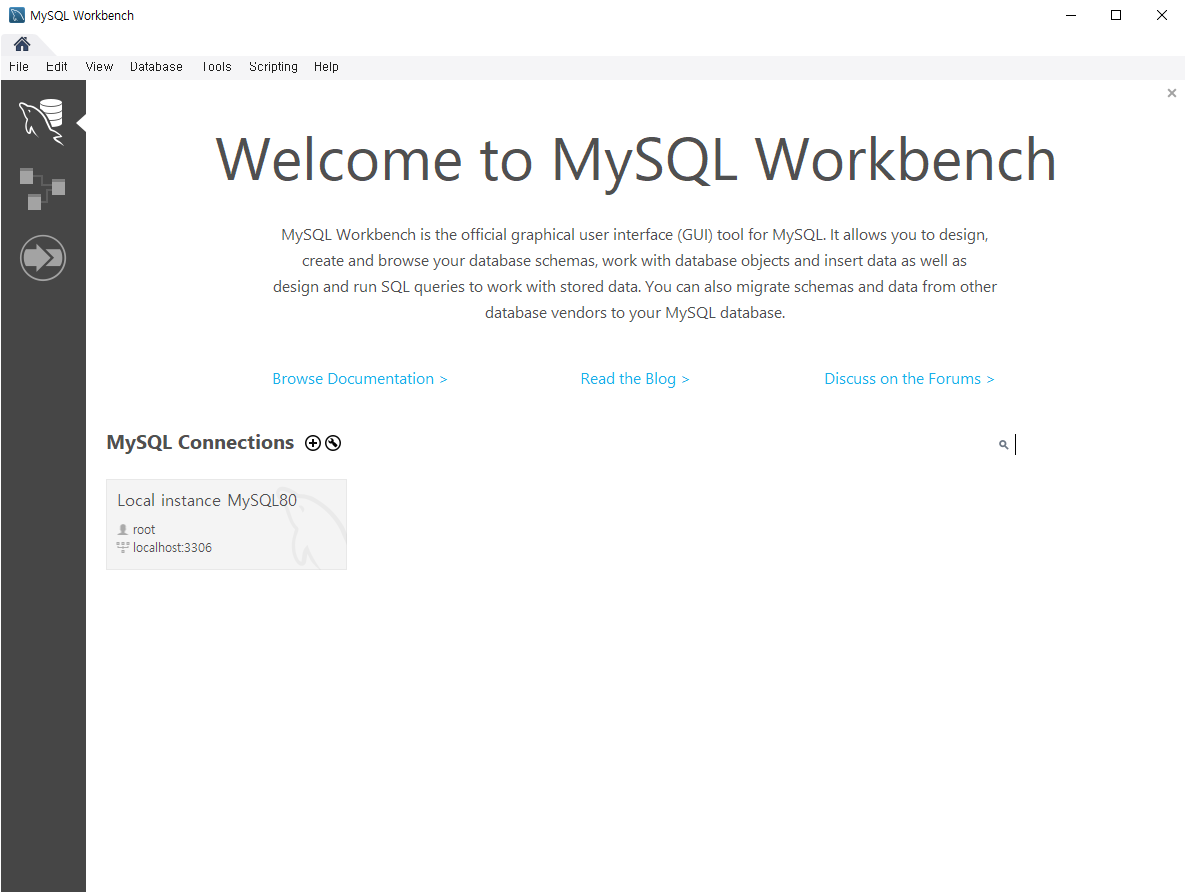
- MySQL Workbench 창이 뜨면 설치 완료가 끝났다.
MySQL Workbench에서 DB 접속
- 새로 생성한다면 MySQL Connections에서 + 버튼을 누르고, 연결하려는 DB의 정보를 입력한다.
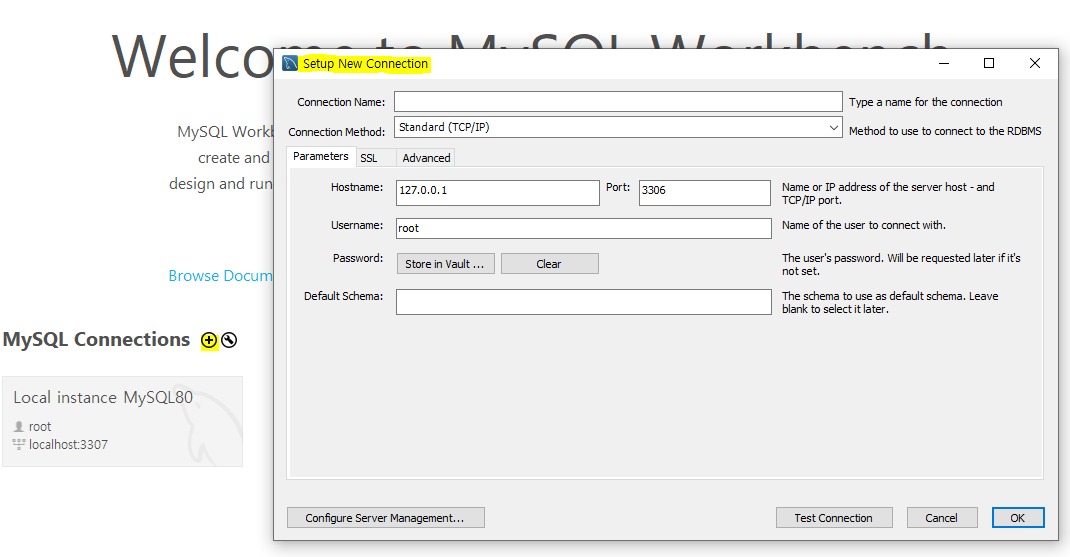
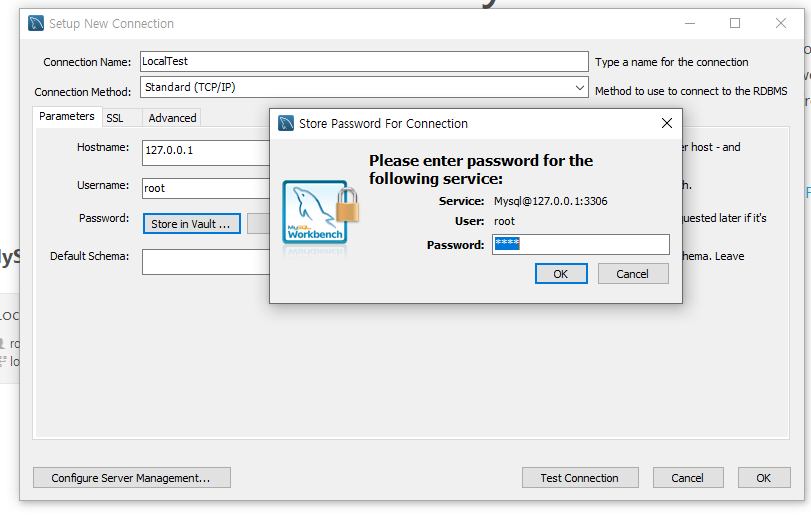
- DB의 root 비밀번호를 입력하고 Test Connection을 수행한다.
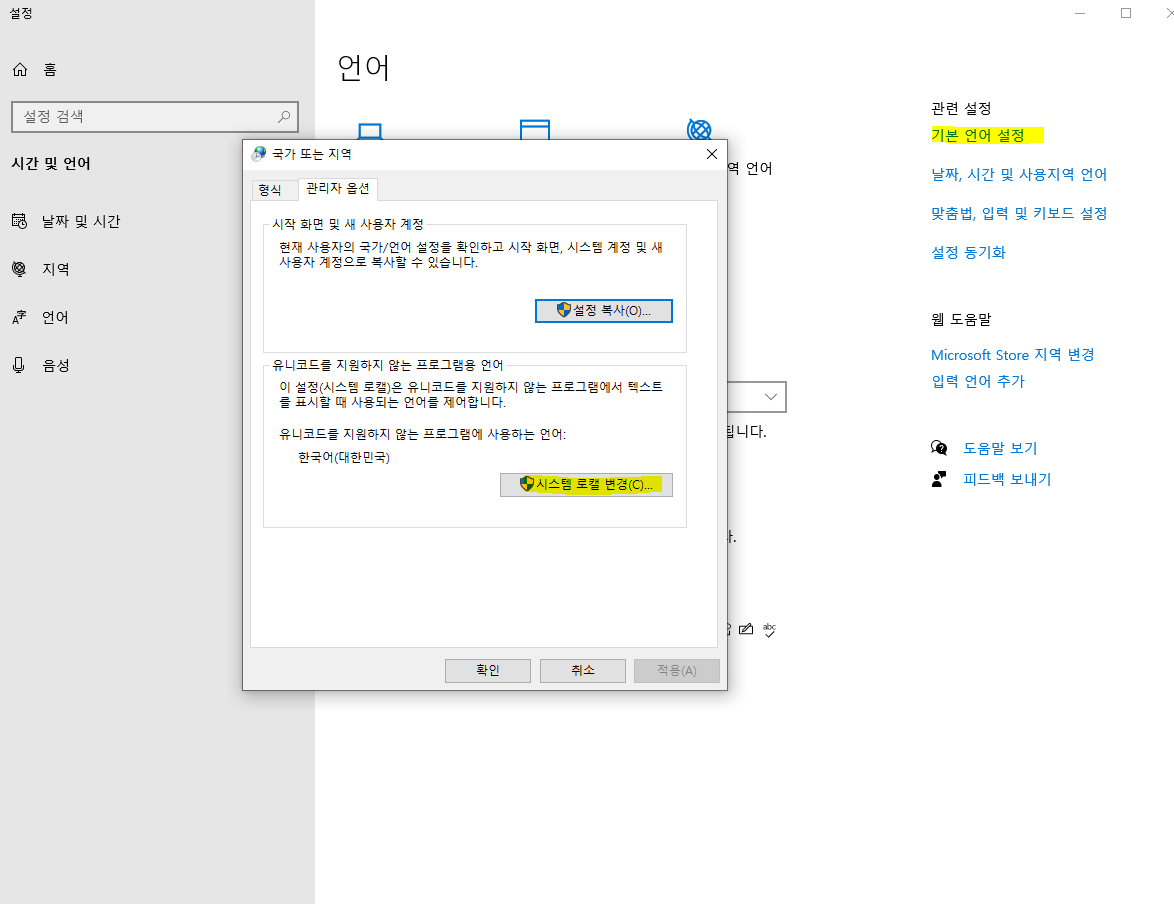
- 만약 연결 후 작동이 제대로 되지 않는다면 제어판 - 언어 - 기본 언어 설정 - 관리자 옵션 - 시스템 로컬 변경 을 선택한다.
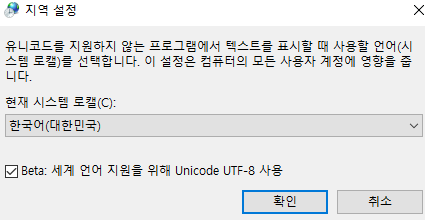
- 지역 설정에 UTF-8을 체크하고 확인을 누른 뒤 컴퓨터를 재부팅한다.
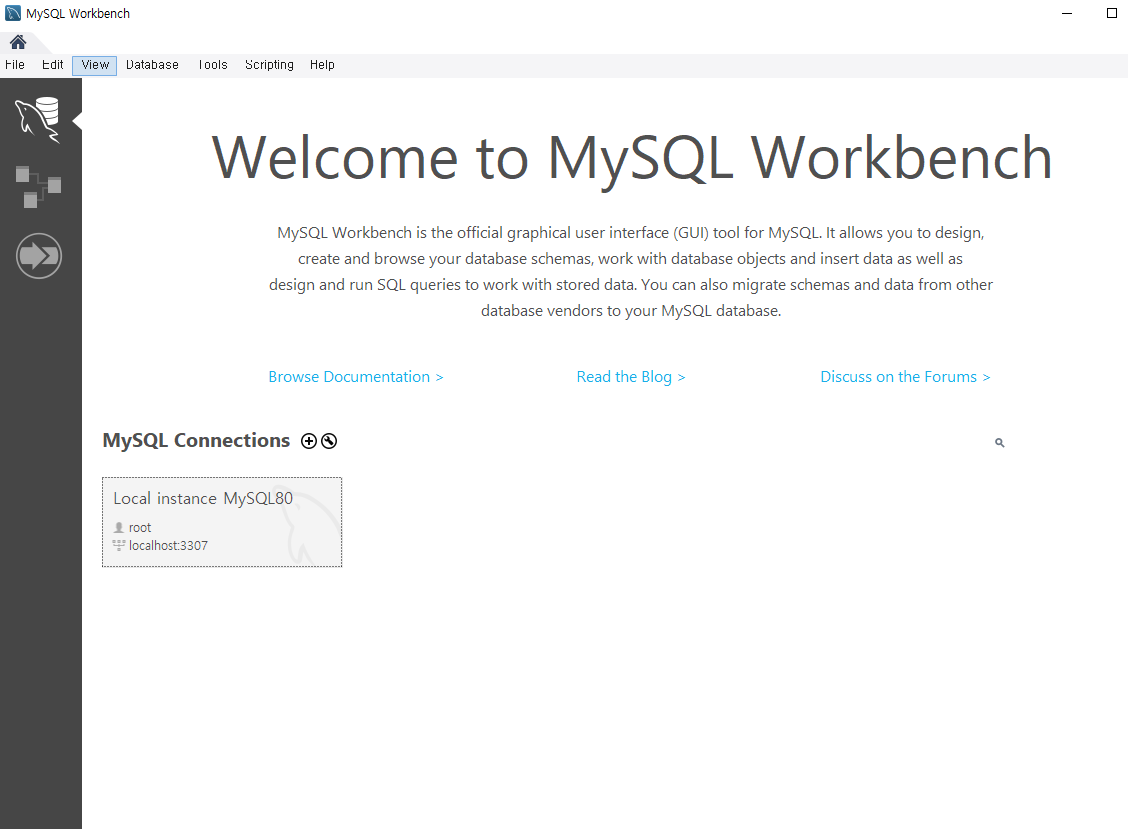
- DB를 추가했거나, 이미 연결된 DB가 있다면 해당 DB 버튼을 누른다.
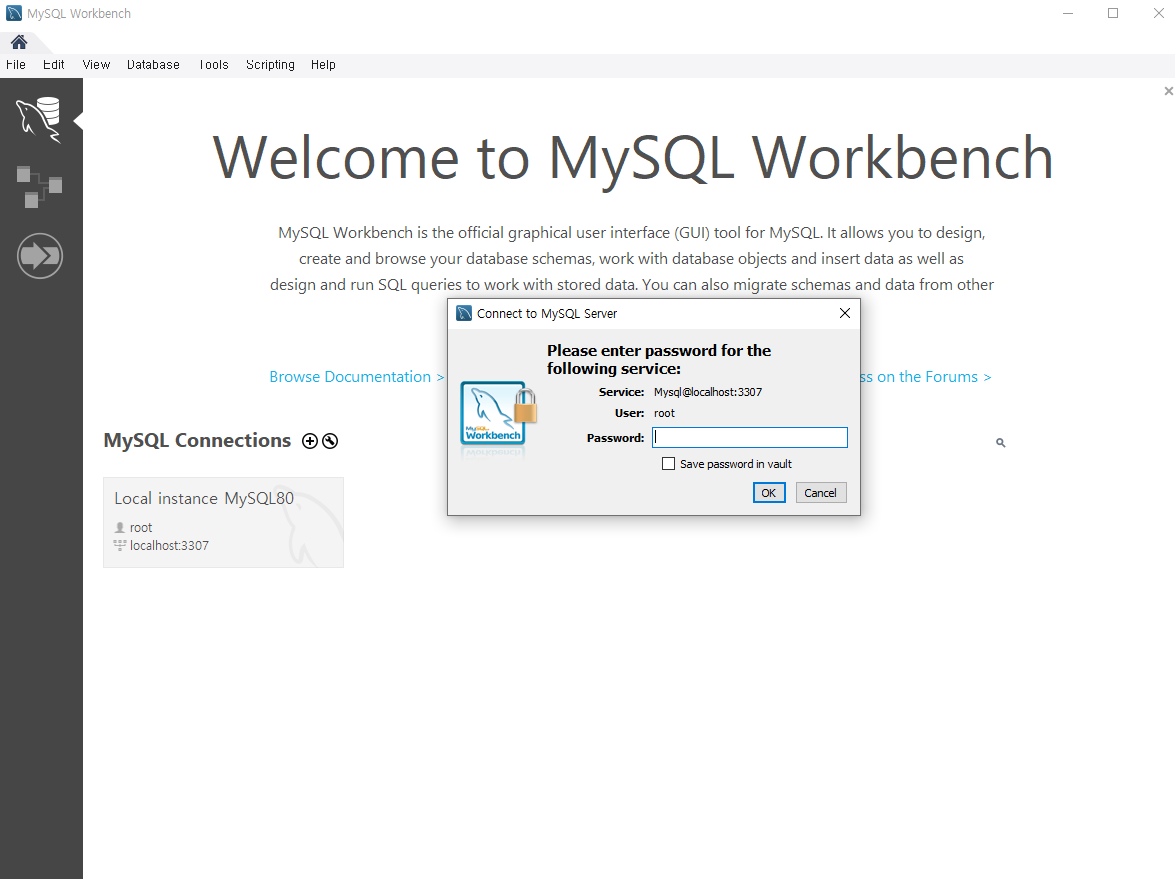
- root계정 혹은 사용자 계정의 비밀번호를 입력한다.
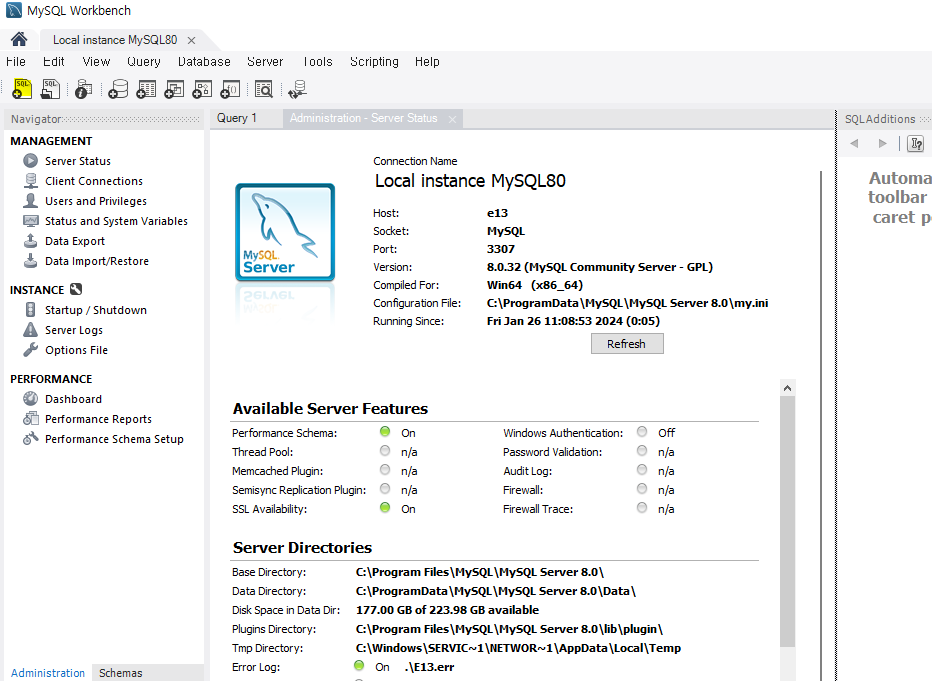
- DB에 성공적으로 연결되면 DB 관리 창이 뜬다.
- 여기서 버전이 8.0.32로 뜨는데, 워낙 학원에서 설치할 때 버전을 바꾸고 해서 기록할 때 꼬였을 가능성이 있다.
- MySQL만 쓰는데는 지장이 별로 없었다.
- 만약 Server Status를 눌렀는데 에러가 뜬다면 Could not acquire management access for administration 참고
8.0.33 버전(Node.js 연동 성공)
- 이전에 8.0.36 버전으로 MySQL 사용법을 익히고 난 후 Node.js와 연동을 하려는데 Authentication Method 문제가 발생해서 재설치를 했다.
- 설치는 8.0.36 버전과 비슷하지만 설치 타입만 Developer Default 옵션을 선택해서 설치했다.
- 재설치를 위한 기존 MySQL 제거는 MySQL 제거 참고
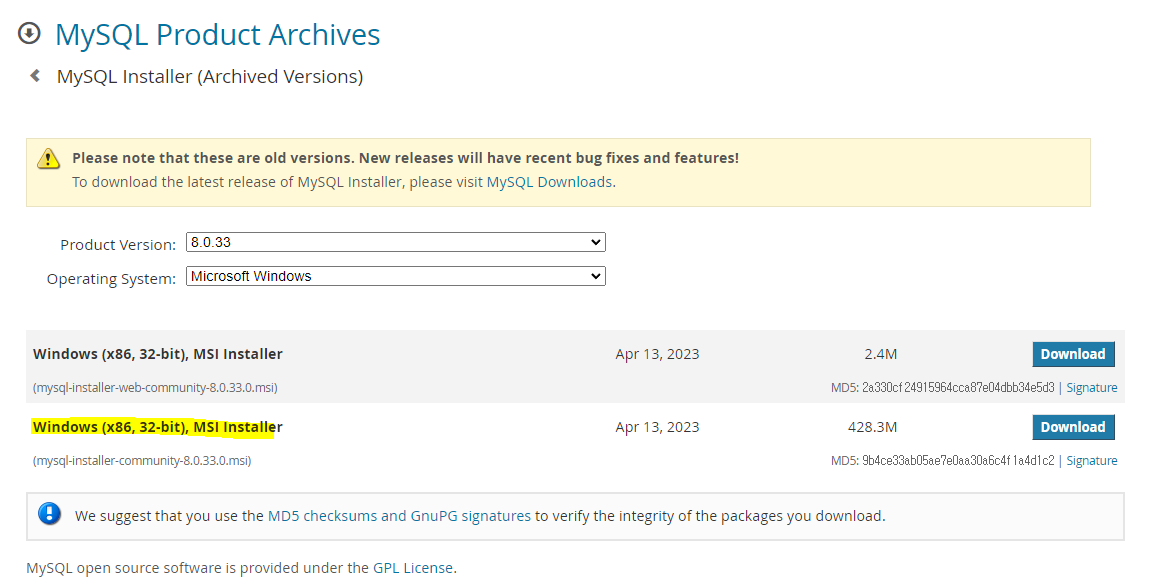
- https://downloads.mysql.com/archives/installer/ 에서 2번째 파일을 다운 받는다.
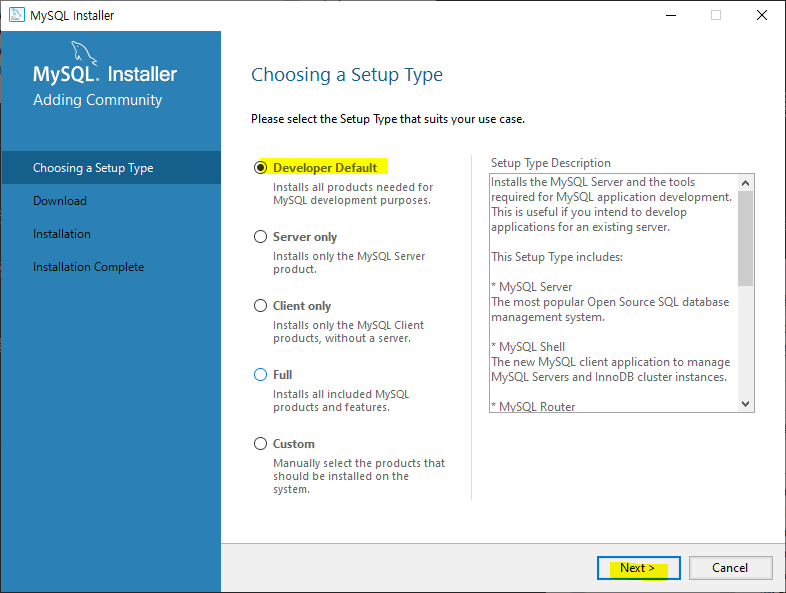
- 다운 받은 프로그램을 실행하고, Setup Type을 Developer Default로 선택한 후 Next를 누른다.
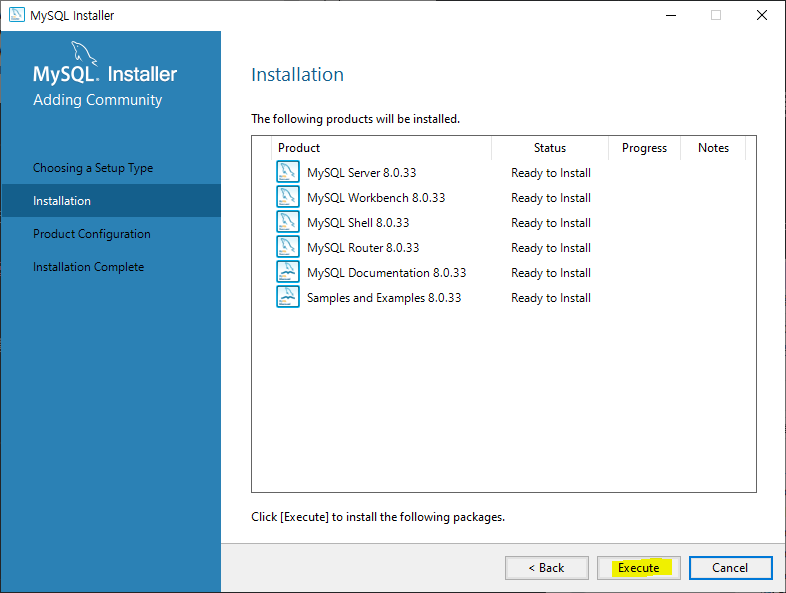
- 설치 프로그램 목록이 뜨면 Execute를 눌러 실행하고 설치가 완료될 때까지 기다린다. 설치가 완료되면 Next 버튼을 누른다.
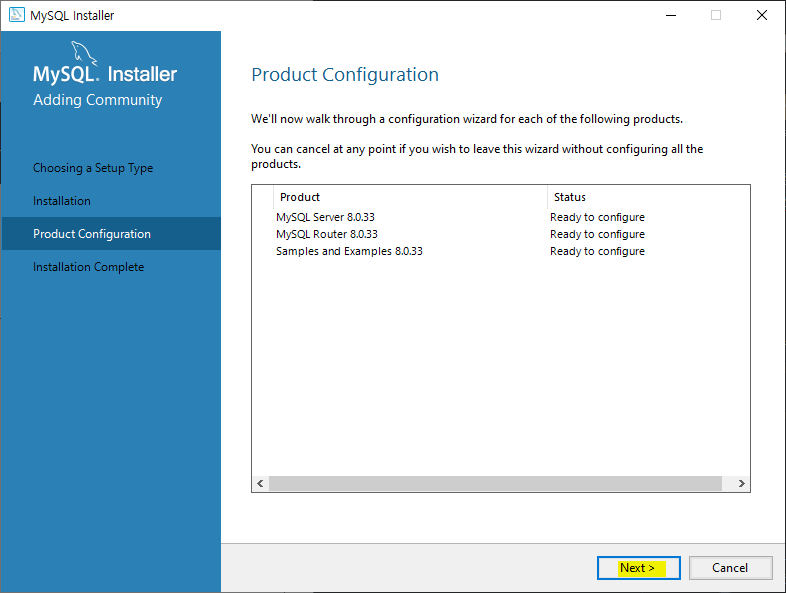
- Product Configuration을 확인하고 Next를 누른다.
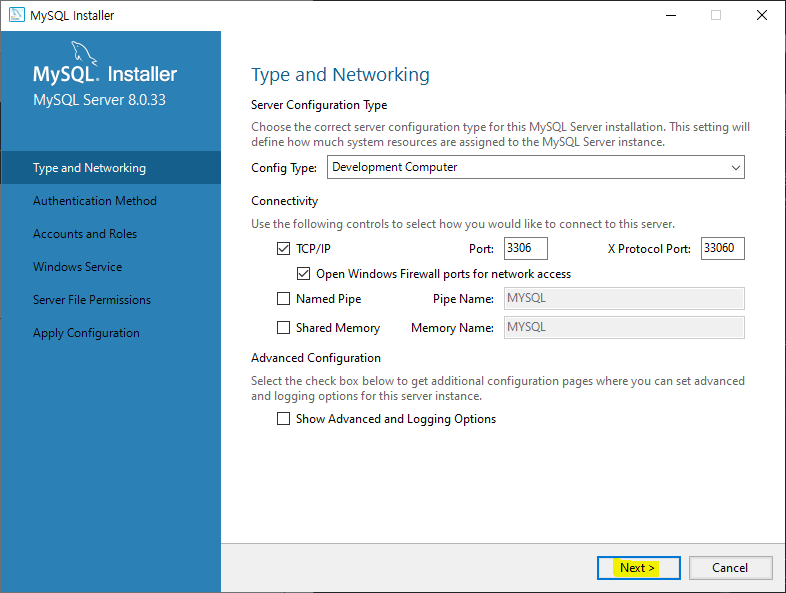
- Type and Networking에서 처음 Setup Type 항목에서 선택한 내용이 일치하는지 확인하고, 이미 3306번 포트가 사용 중이면 다른 포트를 입력하고 Next를 누른다.
- Authentication Method를 선택할 때 현재 상황에 따라 결정한다.
- 보안이 필요하다 : 1번 옵션
- 보안이 필요하고, Node.js와 연동할 예정이다 : 1번 옵션을 선택하고, 나중에 workbench나 cmd에서 Authentication 설정 쿼리문으로 특정 사용자만 변경한다.
- 간단한 실습용으로 사용하며, Node.js와 연동할 예정이다 : 2번 옵션(1번 고르고 변경하려다 에러 떠서 고통 받는 것 보단 미리 2번 설정을 하는게 나았다)
- Node.js와 연동 시 Authentication method 에러 발생 참고.
- 관리자(root) 비밀번호를 선택하고 Add User를 눌러 사용자를 추가한다.
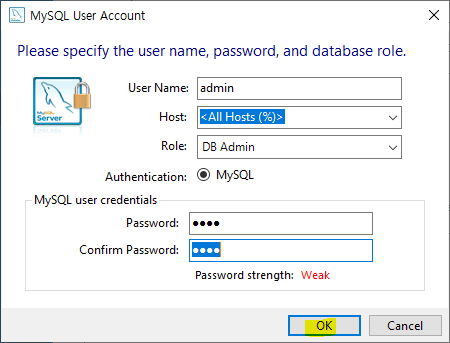
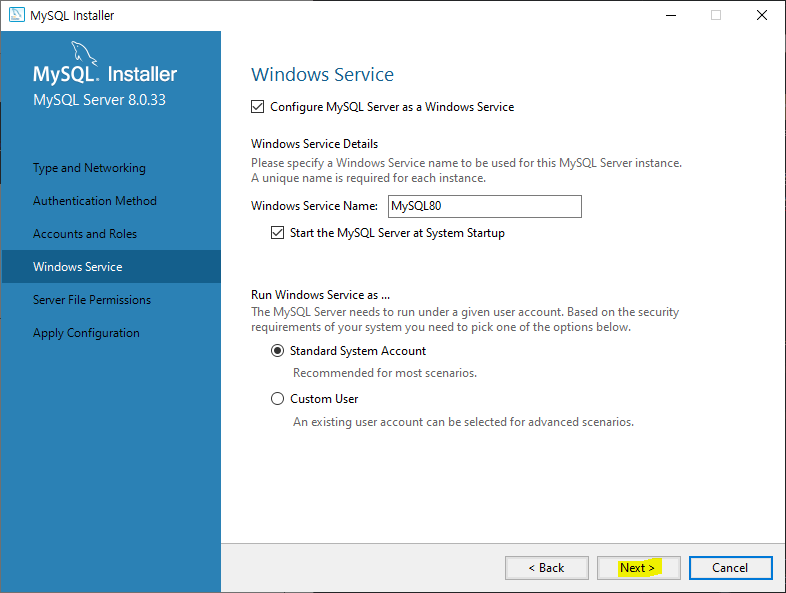
- Windows Service에서 변경할 옵션이 있다면 변경하고 Next를 눌러 넘어간다.
- Configure MySQL Server as a Windows Service를 선택하면 service.msc에서 MySQL의 시작, 종료, 재시작을 관리할 수 있다.
- Windows Service Name으로 service.msc에서 표시될 이름을 지정한다.
- 컴퓨터 부팅 시 MySQL 서버를 같이 실행한다면 Start the MySQL Server at System Startup을 체크하고, 아니라면 체크 해제한다.
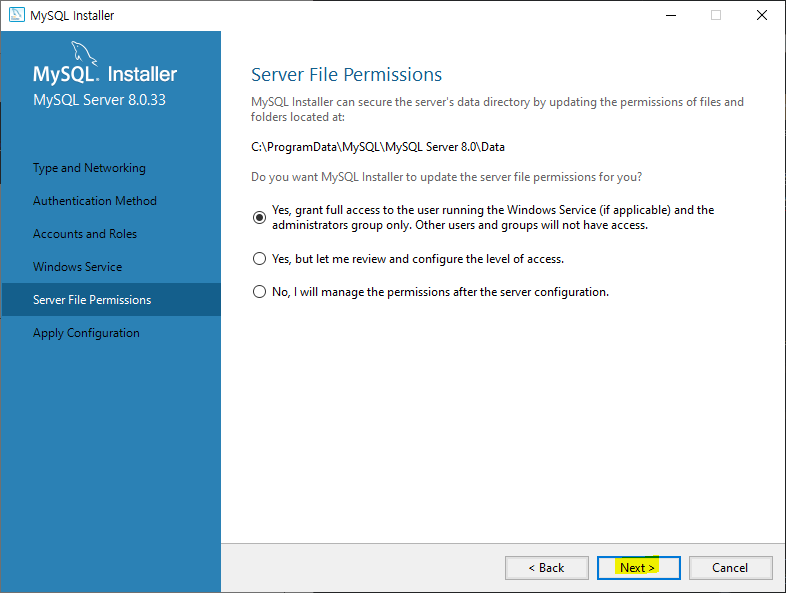
- Server File Permissions는 첫 번째 옵션을 선택하고 Next를 누른다.
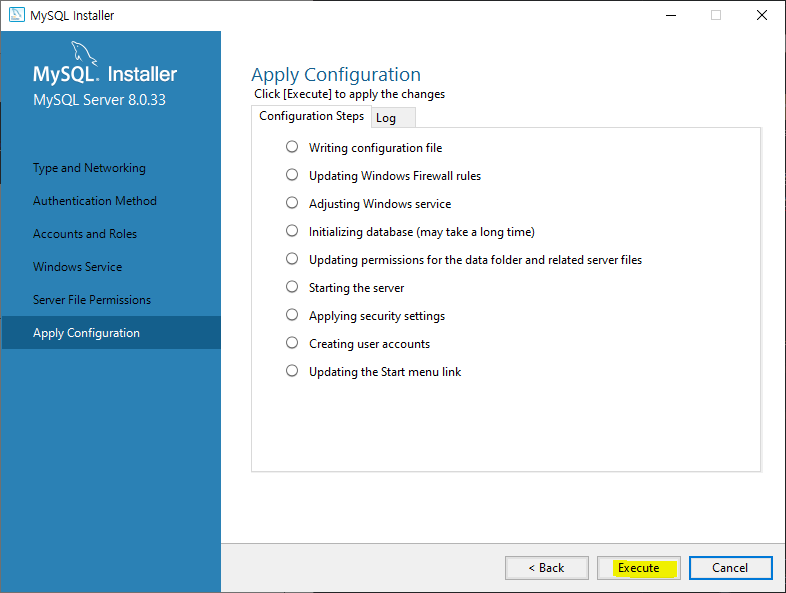
- Apply Configuration이 뜨면 Execute를 눌러 옵션들을 적용한다.
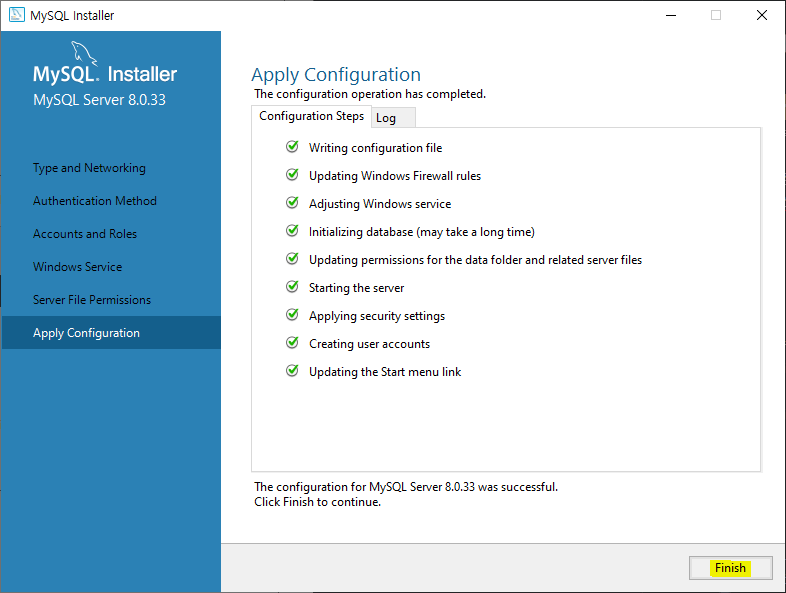
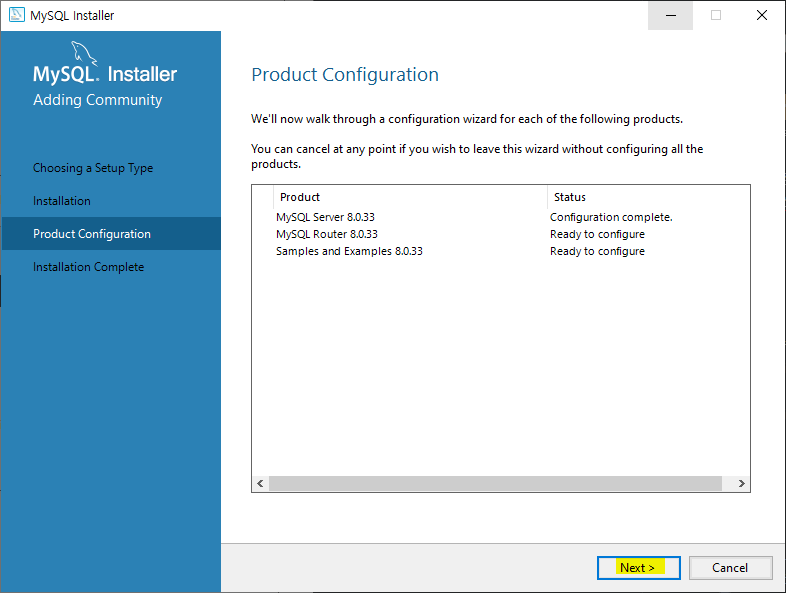
- 적용이 완료되면 Finish를 누르고, 그 다음의 Product Configuration이 뜨면 Next를 누른다.
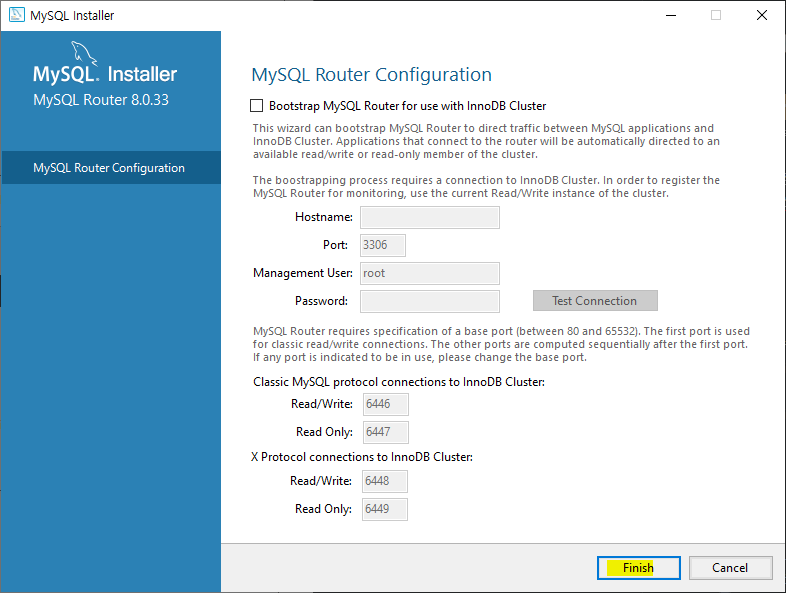
- MySQL Router Configuration에서 해당 옵션을 사용하는 경우엔 설정하고, 사용하지 않으면 Finish로 넘어간다.
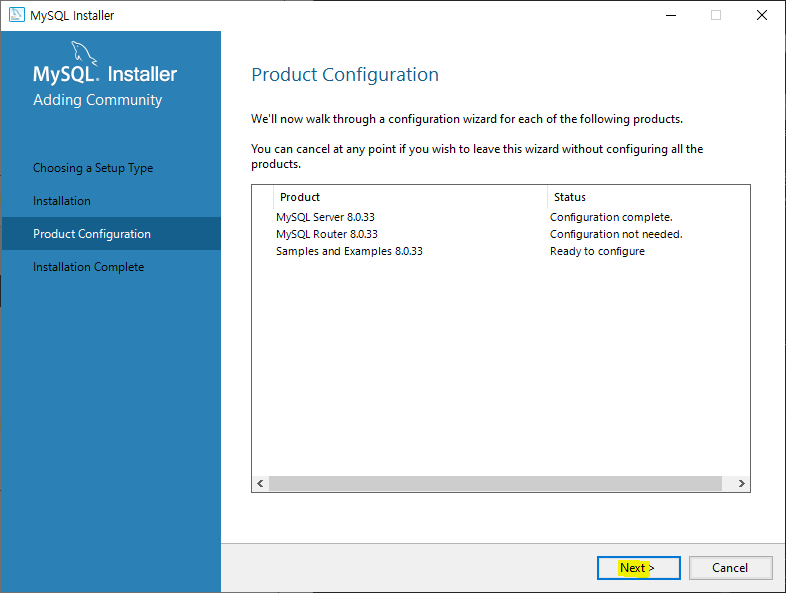
- Product Configuration이 뜨면 Next를 누른다.
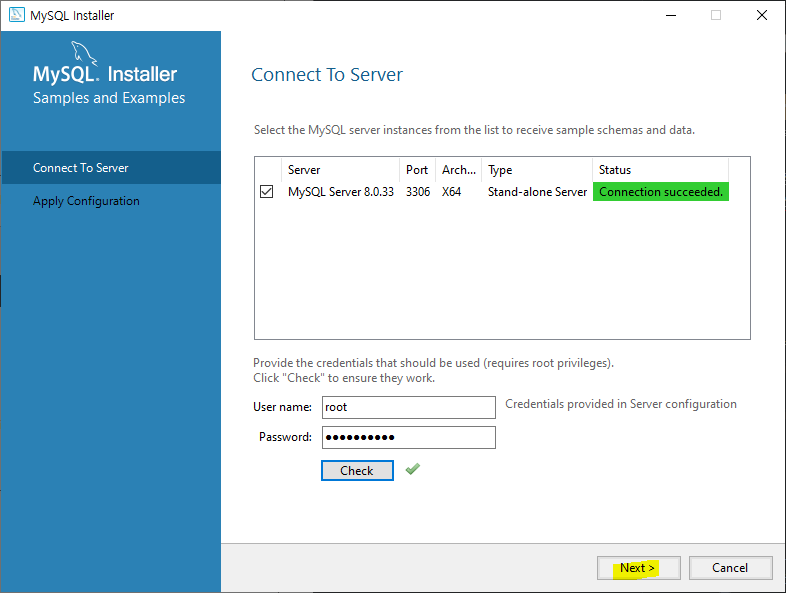
- Connect To Server 화면이 뜨면 관리자(root) 계정으로 DB에 연결 확인을 해야하므로 비밀번호를 입력하고 Check를 눌러 연결 확인 후에 Next로 넘어간다.
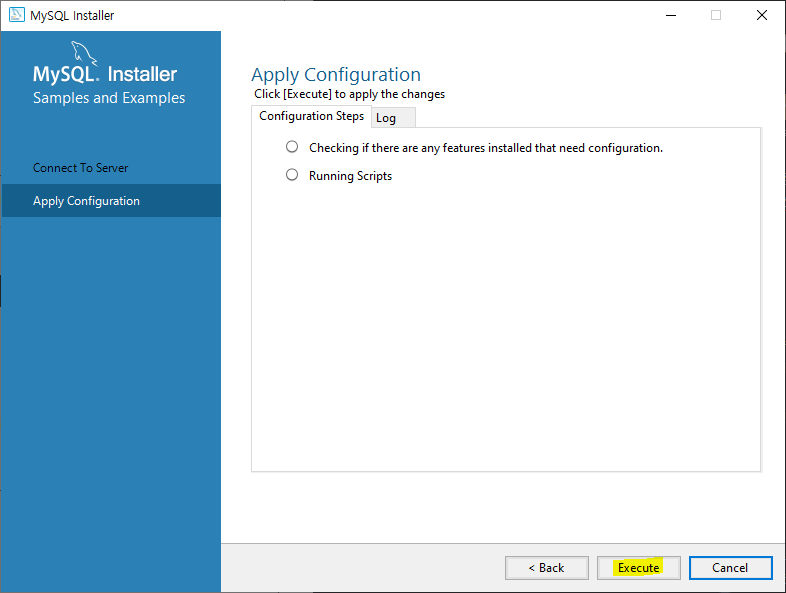
- Apply Configuration이 뜨면 Execute로 실행하고 끝나면 Finish를 눌러준다.
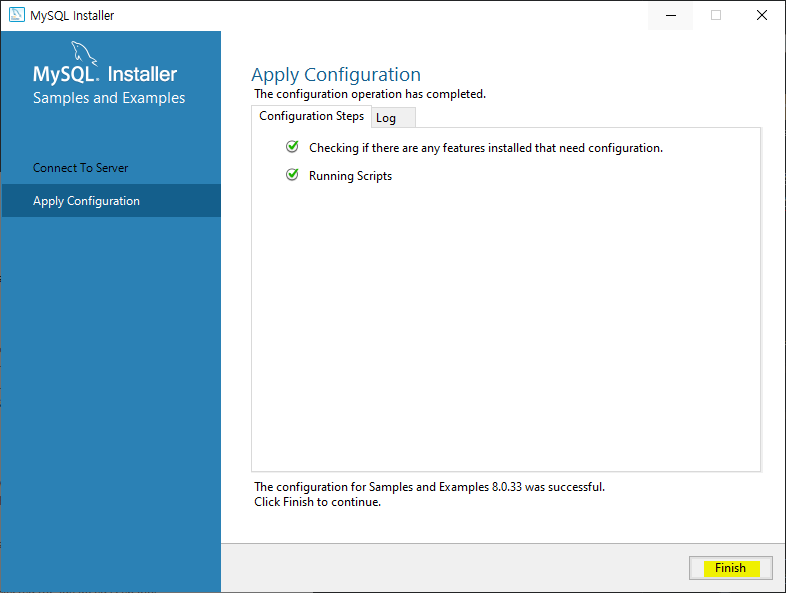
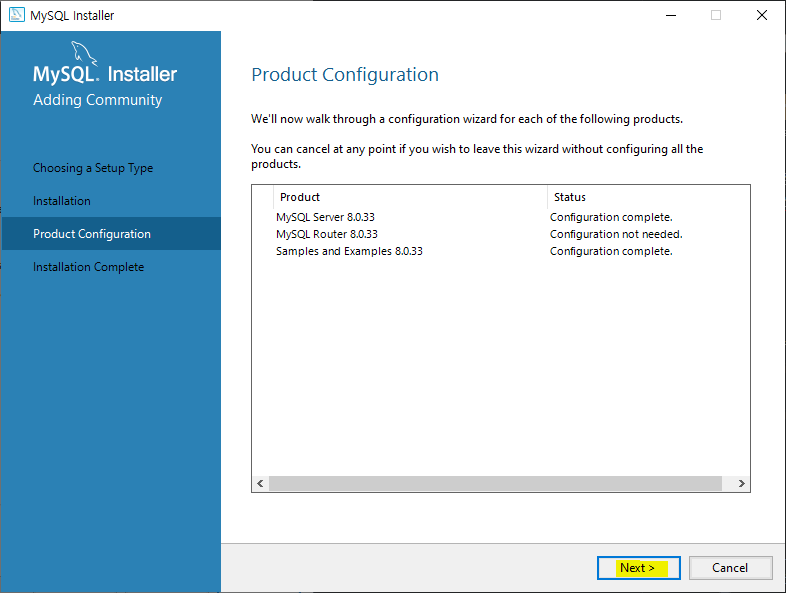
- Product Configuration에서 Next를 눌러 넘어간다.
- Installation Complete가 뜨면 Workbench와 Shell을 바로 실행할지 선택하고 Finish를 누른다.
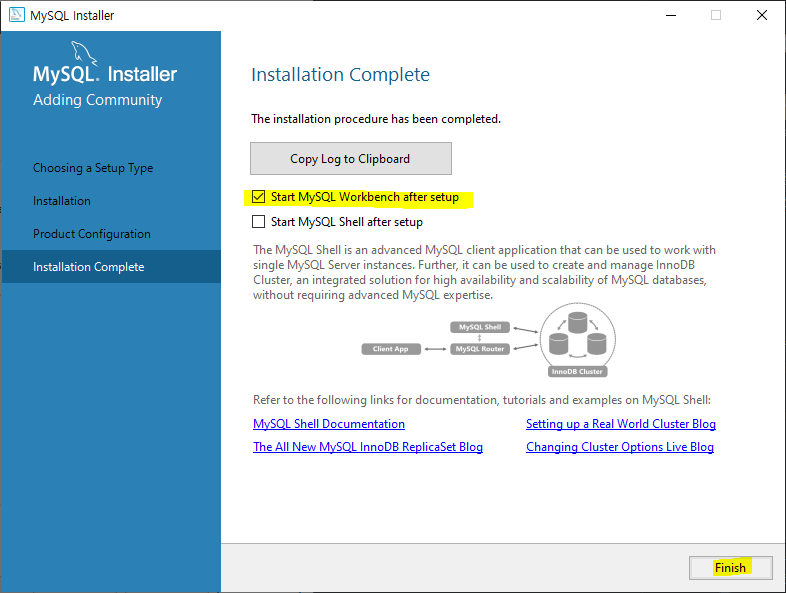
- MySQL 설치가 완료되었다.